
 咨询客服
咨询客服
山东码良软件开发
8年铸就行业经典




1 / 3
打造多场景乡镇数字化生活服务平台,扶持千万乡镇创业
定位乡镇、服务乡镇、深耕乡镇,立志打造优质乡镇外卖服务平台
- 0123456789012345678901234567890123456789+合作乡镇
- 01234567890123456789w+线上商家
- 0123456789012345678901234567890123456789w+服务用户
- 01234567890123456789+覆盖省份
万亿市场规模,下沉外卖市场崛起
2024年中国在线餐饮外卖行业市场规模16357亿元
 人口流动趋于集中化2030年城镇人口会新增2亿人,村逐步迁移到镇上的社区,镇上工厂增多,人口越来越集中
 生活服务平台匮乏城镇化过程中,城市中的各种生活服务平台已经渗透方方面面,乡镇市场生活服务平台几乎空白
 政策推动加持国家鼓励各级财政支持城乡融合发展及载体平台建设,撬动更多社会资金投入,鼓励乡镇地区创业

 下沉市场需求增长电商在乡镇逐步一渗透,下沉市场需求不断激活,乡镇居民对工业消费品及互联网生活服务的需求也越来越大
 市场数字化整合外卖平台帮助乡镇市场商家实现数字化,提高门店管理效率
 线上服务催化疫情原因导致进一步催化三四线城市外卖产业的渗透,线上化渠道为三四线城市服务业提供了新的发展窗口

7年行业技术沉淀,精心打磨,只为让外卖系统更完善
更适合乡镇创业者的外卖平台
 多端下单支付微信和支付宝两端小程序,亦可以下载小镇APP点餐,多种渠道下单,方便快捷
 精准匹配根据用户实时位置,推荐附近的小镇,帮助用户减少操作时间,提高下单的精准度
 商家推荐根据销量、距离、用户下单量等,为用户推荐合适的商家,不同的用户推荐不同商家
 活动推荐优先展示促销活动的商品给用户查看,增加用户下单率,提高转化率,更快速留存用户
 代跑代送帮买、帮送、帮取、帮助用户解决时间紧,路程远,各种不方便的烦恼事儿
 取餐方便用户可线上立即下单送餐,也可下预订单,同时也可以到店自提,取货方式多样化,满足客户更多的场景

 实时数据实时查看今日订单、今日营收、今日单价、可提现金额等
 活动管理新增、编辑、删除促销活动,根据实际运营情况,调整自己的方案,更好的迎合客户
 提现管理每天收益可当天提现,提现流程简单快捷,资金直接进入微信支付宝账户
 订单管理实时查看今日订单、今日营收、今日单价、可提现金额等
 商品管理通过手机快速添加、编辑、删除商品,批量上下架,同时可以设置活动商品
 评论管理商家可实时查看客户对店铺的评价,及时回复有问题的客户,增加客户的好感度

 语音播报提醒新订单语音播报提醒,消息通知提醒,转单提醒等,确保骑手不错过每一个订单信息
 多订单处理程序流畅,订单迸发依然保证正常接单
 转单管理骑手突发紧急事件或订单过多,可以将手里的订单转给其他人,减少客户和商家的损失
 快速导航接单之后,系统会提供地图导航功能,方便骑手快速找到商家或者客户的地址,提高送餐销量
 多端操作安卓、IOS和公众号三端均可抢单,两端数据互通,满足客户多种操作要求






 扫码下载
扫码下载 扫码下载
扫码下载
小镇外卖提供多元化盈利模式
整合各方资源,帮助运营者利益最大化
 流水抽佣平台流水的抽成,合理抽取商家的流水,双方互利互赢
 收取配送费依据用户的距离,合理收取外卖的配送费用
 跑腿收益按照代跑代送的具体要求,收取相应的跑腿费
 流量变现平台曝光度比较高,可以给商家做广告变现
 策划活动给商家策划一场促销活动,根据转化情况收取策划费用
 商城返佣通过分享商城商品,获得平台提供的返佣
全国4000+乡镇选择了“码良软件开发”平台
还在犹豫么?他们已经行动了,快来加入吧
中医小程序
2023年4月开通
- 130+日单量
- 13w+月营业额
- 2.5w+月收入

1侯淑媛
小镇负责人

自从加盟了小镇外卖我的生活发生了重大变化、每天过的非常充实、认识的人也多了!我心如初、就是为了方便大家!
田横镇外卖
2024年5月开通
- 40+日单量
- 6w+月营业额
- 1.3w+月收入

蓝心琪
小镇负责人
做小镇外卖以来,最大的感悟就是既方便了乡里街坊的日常生活,我自己也能有比较稳定的收入,也不用离家太远,这也是两全其美的事。我有信心把小镇外卖长久做好、服务好乡亲。
理川镇外卖
2025年1月开通
- 85+日单量
- 8.3w+月营业额
- 1.7w+月收入

高雷军
小镇负责人
我这个站点是25年1月份开的这个站点,平均每天有个百八十单,刚开始大家对外卖很陌生,但口碑是慢慢积累出来的,大家现在也都图方便,有点外卖的需求,在老家能有这样一个生意确实挺不错的,我这周边的站点做的也很不错,乡镇外卖是很有前景的。
小王庄外卖
2023年12月开通
- 300+日单量
- 24w+月营业额
- 4.5w+月收入

张震
小镇负责人
我是23年底开始做小镇外卖,一直比较稳定,2025年一年就送了10w多单,现在每天能稳定在300多单,我感觉小镇外卖真的是一个很不错的创业项目,不想出去打工想在老家挣钱,可以考虑。
陈庄镇外卖
2025年10月开通
- 100+日单量
- 9w+月营业额
- 2w+月收入

李洋
小镇负责人
我这个站点是2025年10月16日开始做的,也是从零开始,刚开始大家对外卖的接受度低、同行竞争比较大,我也是一步步摸索过来的。期间一直跟总部一起努力,制定实行运营方案,单量也因此从刚开始的平均每天30多单,提升到现在的每天100多单,我非常看好小镇外卖的未来。
柏庄镇外卖
2021年11月开通
- 155+日单量
- 12w+月营业额
- 3.3w+月收入

姚红跃
小镇负责人
以前我从事农业行业 偶尔听到朋友说乡镇有外卖行业 据我深入了解外卖行业是个不错的行业 既能帮助某些人行动不便者也能帮助些老人家 外卖行业是我们年轻人乡下创业不错的选择!
哈达铺外卖
2024年6月开通
- 150+日单量
- 15w+月营业额
- 5w+月收入
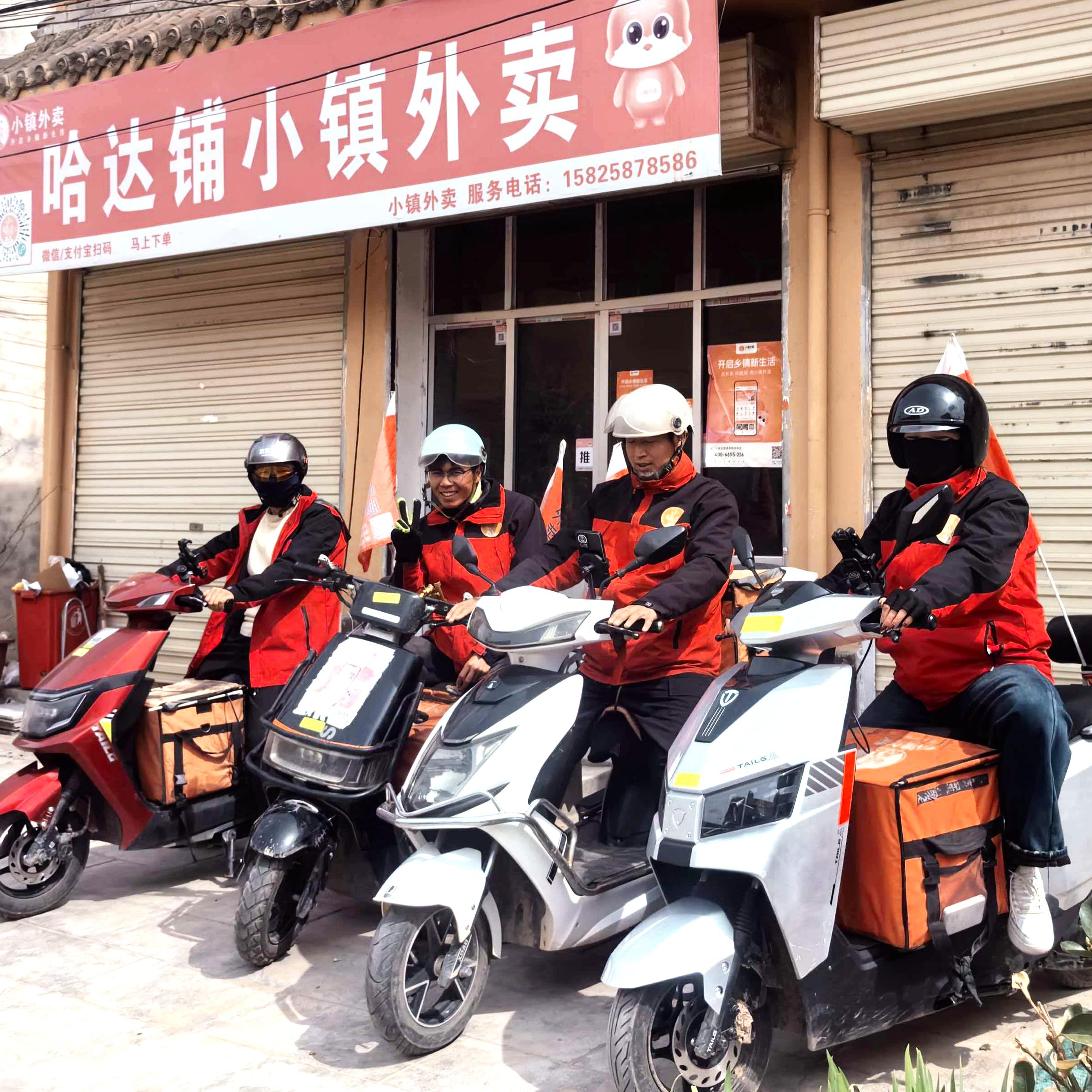
杨庆俊
小镇负责人
我是24年开始做的小镇外卖,第一个月单量就达到了150多单,到后面高峰期一天能有200多单,我还是很意外的,因为我之前从来没接触过外卖行业,大家都说农村没多少人会点外卖,但事实证明我们农村真的有很大的外卖服务需求,只是之前没人做,我觉得做这个比在外面打工强得多,还能照顾家里,可以当做一份事业好好做。
云表镇外卖
2024年8月开通
- 200+日单量
- 19w+月营业额
- 3.5w+月收入

何厚康
小镇负责人
我做小镇外卖将近两年时间了,我这里平常每天有200多单,高峰时期的时候能有400~500单,一路走来也遇到不少竞争,期间三大平台不断地进来。但这也恰恰也说明乡镇外卖是很有市场的,我有信心能把咱站点做的更好。
强大的技术团队,安全稳定高性能框架
深耕乡镇外卖多年,产品不断迭代,安全可靠
 高并发处理安全高性能框架,可以同时处理更多的订单
 系统稳定性原生开发,稳定性达到99%,不易闪退,稳定处理订单
 系统高性能可支撑千万用户同时访问,接口反应低于1秒
 分布式存储分布式数据存储,数据高效存取,超高容错率
 稳定安全的服务器部署了几十台云服务器,有专业人员管理,时刻关注数据的安全问题
 强大的技术团队400+人员的公司,100+的技术团队,服务有保障
售后服务体系完善,让您无后顾之忧
专业的运营经理,7*24小时快速响应
 专业人员指导制度灵活,因地制宜,针对区域性或大学生创业者提供各种优惠扶持政策1对1专业人员指导支持
 产品不断迭代根据市场变化,产品不断迭代更新,保证产品与时俱进
 7*24小时服务拥有专业的客服和技术团队7*24小时的急速响应各种难题
 产品培训提供产品使用指导,或开直播讲解产品功能,让您快速上手,轻松开展外卖业务
合作要求
携手同心,助力乡镇外卖服务千家万户
 资质要求资质要求运营商需要办理个体工商性质的营业执照,招募的骑手必须持健康证上岗,并保证每一位骑手购买保险
 乡镇要求乡镇要求餐饮商户≥25家,镇区商业具有一定规模,人口3W+
 团队要求团队要求前期组建至少2人以上的团队,吃苦耐劳、有创业精神和责任心
 坚持不懈坚持不懈认可小镇外卖的产品价值和文化理念,有吃苦耐劳的创业精神,愿意和小镇外卖长期合作
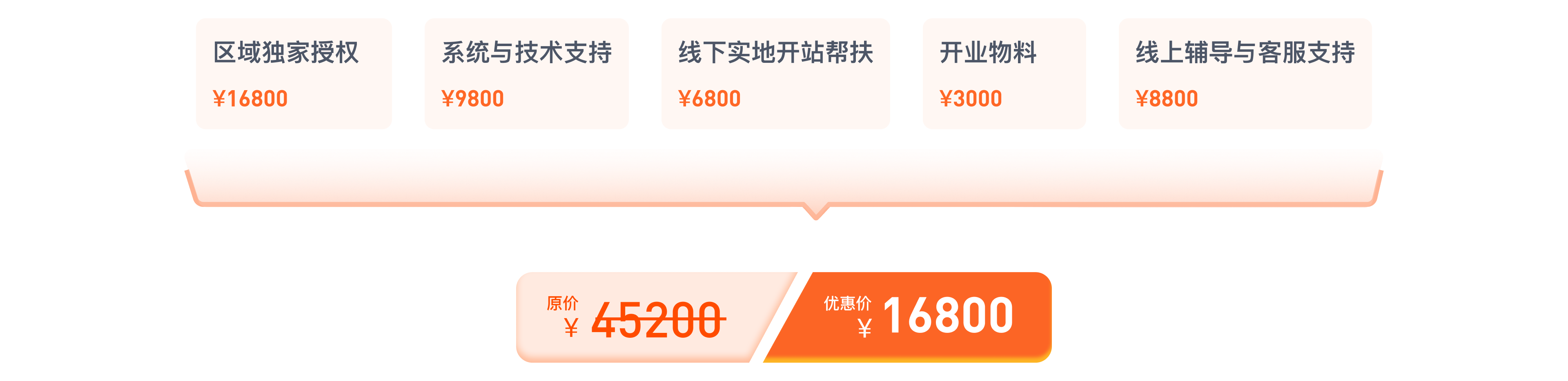
合作费用
全流程扶持,从选镇、开业到运营,服务事无巨细









关于我们
码良软件创立于2019年,是东营楼月电子商务有限公司旗下独立开发的平台”。
截至2025年6月30日,码良软件业务已覆盖河南、河北、山东、安徽、江苏、云南、四川等全国31个省级行政区
公司荣获国家级

☎合作热线
18865460927
⌖公司地址
山东省东营市垦利区兴隆路8-5号

品牌问卷
品牌入驻
企业咨询
Copyright © 2014-2026 东营码良软件开发 Inc. 版权所有 鲁ICP备2025202136号-2 | 经营许可证编号:豫B2-20190103 豫公网安备41019602002340
豫公网安备41019602002340