 咨询客服

 # 项目名称:像素工坊 Pixel Studio
一、产品定位
设计一款专业级 AI 图片处理桌面软件,产品名称为「像素工坊 Pixel Studio」。
软件以 ComfyUI 作为底层 AI 工作流引擎,但必须对普通用户隐藏 ComfyUI 的节点编辑器、复杂工作流和技术配置。用户不需要了解 AI 模型、节点连接或工作流,只需要通过简单直观的图形界面完成图片处理。
软件主要功能包括:
- 智能抠图:自动识别图片主体,生成透明背景图片。
- 精细调整:通过画笔、橡皮擦、边缘优化等方式手动修正抠图区域。
- 背景替换:更换纯色背景、渐变背景、自定义图片背景。
- 图片增强:AI 高清放大、画质修复、细节增强、降噪。
- 批量处理:同时处理多张图片,统一设置处理参数。
- 处理历史:查看历史任务、处理结果及不同版本。
- 本地素材库:管理导入的图片、抠图结果、背景素材和导出文件。
- 模型管理:管理 AI 模型、模型下载状态及运行环境。
- 软件设置:管理本地 AI 引擎、外部 ComfyUI 连接、缓存和导出目录。
二、核心交互原则:方案 A 统一工作台
这是整个产品最重要的设计要求。
所有图片处理功能必须在同一个工作台内完成,不允许每个功能跳转到独立编辑器。
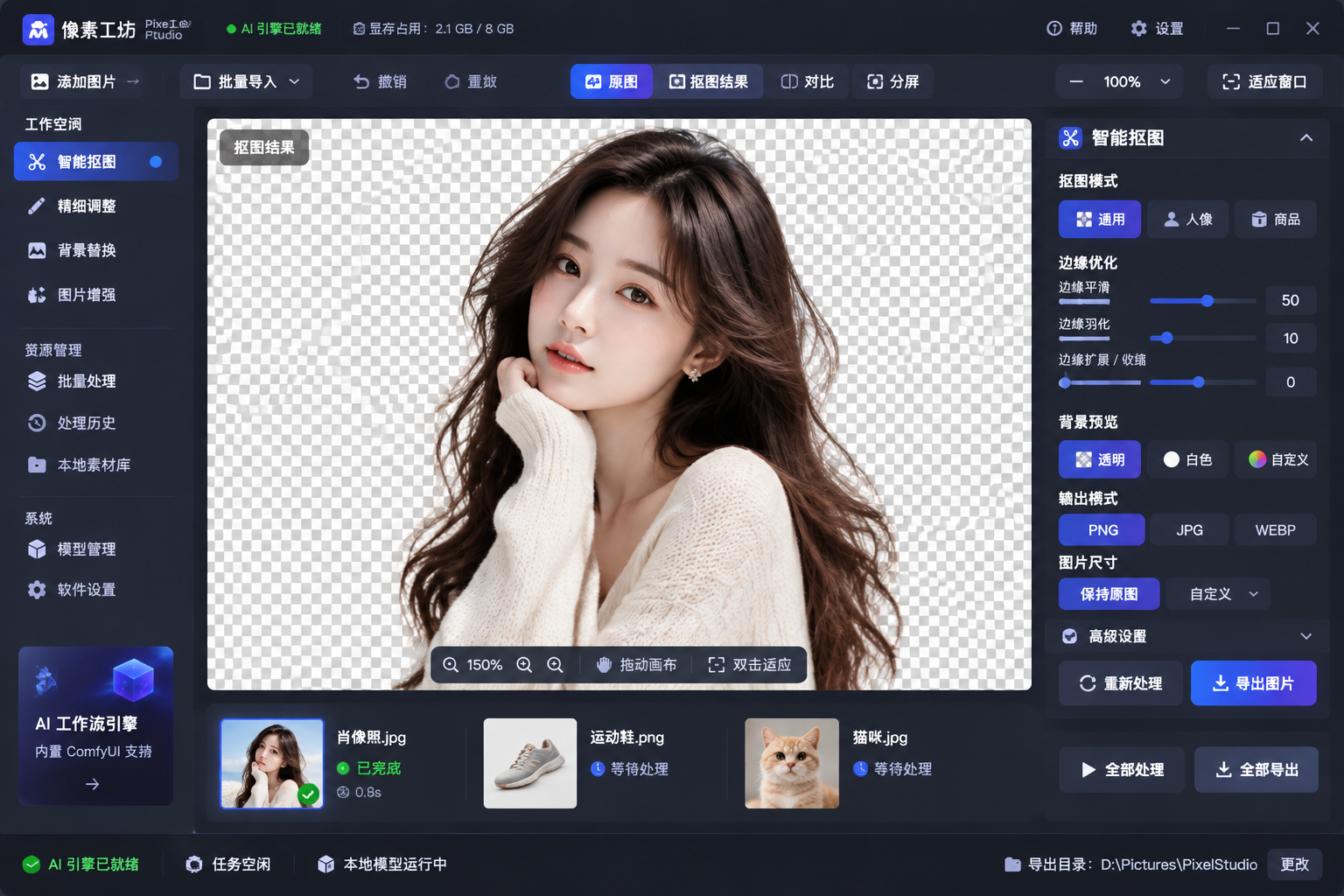
统一采用以下布局:
- 左侧:功能导航和当前工具栏。
- 中央:统一图片画布。
- 右侧:当前功能对应的参数面板。
- 底部:图片任务队列和处理状态。
- 顶部:通用操作栏。
用户点击左侧「智能抠图」「精细调整」「背景替换」「图片增强」时:
- 中央画布保持不变。
- 当前图片保持不变。
- 当前画布缩放和视图位置尽量保持不变。
- 左侧高亮当前选择的功能。
- 右侧自动切换到当前功能的参数和操作面板。
- 底部任务队列始终保持可见。
- 不重新打开页面,不跳转独立编辑器,不丢失当前图片状态。
典型操作流程:
导入图片 → 智能抠图 → 精细调整 → 背景替换 → 图片增强 → 导出图片。
整个流程始终在同一个工作台中完成。
三、整体界面尺寸与视觉风格
采用 Windows 桌面软件的专业工作站设计风格。
建议设计尺寸:1920×1080。
同时保证在 1366×768、1440×900、2560×1440 等分辨率下具有良好的适配能力。
整体视觉:
- 深色专业风格。
- 主背景使用深灰黑色。
- 工作区域使用略浅的深灰色。
- 卡片和参数面板采用细微层次区分。
- 使用蓝紫色作为主要品牌强调色。
- 成功状态使用绿色。
- 警告使用橙色。
- 错误状态使用红色。
- 文字采用清晰易读的现代无衬线字体。
- 图标采用统一的线性图标风格。
- 控件采用适度圆角,不要过度圆润。
- 分割线、边框、阴影保持克制。
- 整体效果简洁、专业、有科技感,接近成熟商业级图片处理软件。
禁止采用夸张的渐变背景、过多发光效果、廉价科技风装饰。
重点突出图片画布,避免大量无意义的装饰元素。
四、整体布局结构
采用固定三栏布局,并配备底部任务区域。
1. 左侧功能导航栏
建议宽度:220px。
顶部放置产品 Logo 和名称:
像素工坊
Pixel Studio
导航分组:
【图片处理】
- 智能抠图
- 精细调整
- 背景替换
- 图片增强
【工作管理】
- 批量处理
- 处理历史
- 本地素材库
【系统管理】
- 模型管理
- 软件设置
导航栏底部显示:
- AI 引擎运行状态。
- 当前使用的模型。
- 本地运行或外部连接状态。
- 软件版本信息。
当前选中功能采用品牌强调色背景或左侧标记。
点击不同功能后,进入统一工作台的对应工具模式。
2. 顶部通用工具栏
高度建议:58~64px。
左侧显示当前工作区名称和当前图片名称。
中间提供常用操作:
- 添加图片。
- 批量导入。
- 撤销。
- 重做。
- 原图。
- 处理结果。
- 前后对比。
- 分屏对比。
右侧提供:
- 缩小。
- 放大。
- 缩放比例。
- 适应窗口。
- 100% 实际尺寸。
- 全屏画布。
注意:不同工具模式可以根据实际需要动态显示对应操作,但顶部整体布局保持统一。
3. 中央图片画布
这是整个软件最重要的区域。
必须给画布足够大的显示空间,建议占据工作台主要面积。
画布背景使用深灰色,图片透明区域采用经典灰白棋盘格显示。
画布支持:
- 鼠标滚轮缩放。
- 按住空格键拖动画布。
- 鼠标拖拽移动图片。
- 适应窗口。
- 100% 原始尺寸。
- 原图和处理结果切换。
- 左右分屏对比。
- 可拖动对比滑块。
- 透明背景预览。
- 白色背景预览。
- 黑色背景预览。
- 自定义背景预览。
图片必须完整居中展示,不能被面板遮挡。
画布需要能够清晰展示人物、商品、动物等不同类型图片。
当没有图片时,显示空状态:
「将图片拖入此处,或点击添加图片」
辅助说明:
支持 JPG、PNG、WEBP 等常见图片格式。
4. 右侧参数面板
建议宽度:320~360px。
这是动态面板,根据左侧当前选择的工具自动切换内容。
所有参数采用分组卡片或折叠面板,保持清晰整洁。
右侧面板顶部显示当前工具名称、功能说明和必要的操作按钮。
5. 底部任务队列
建议高度:130~170px,可折叠。
显示当前导入的图片缩略图。
每张图片显示:
- 图片缩略图。
- 图片文件名称。
- 图片尺寸。
- 处理状态。
- 任务进度。
- 成功或失败标记。
任务状态包括:
等待处理、准备模型、正在处理、后处理、已完成、处理失败。
底部右侧提供:
- 全部处理。
- 全部导出。
- 清空队列。
单张图片支持选择、删除、重试、查看结果。
五、智能抠图模式
点击左侧「智能抠图」后,右侧切换为抠图参数面板。
面板内容:
【抠图模式】
- 通用抠图。
- 人像抠图。
- 商品抠图。
- 动物抠图。
【主体识别】
- 自动识别主体。
- 保留主体。
- 去除背景。
【边缘优化】
- 边缘平滑。
- 边缘羽化。
- 边缘扩展。
- 边缘收缩。
- 毛发细节保留。
【背景预览】
- 透明背景。
- 白色背景。
- 黑色背景。
- 自定义背景。
【输出设置】
- PNG。
- JPG。
- WEBP。
- 保持原图尺寸。
- 自定义输出尺寸。
底部主要操作按钮:
「开始智能抠图」
处理完成后,中央画布直接显示抠图结果,透明区域使用棋盘格显示。
提供「重新处理」和「导出图片」按钮。
六、精细调整模式
点击左侧「精细调整」,中央画布继续显示当前图片的抠图结果,不跳转页面。
右侧面板切换为精细调整工具。
这里需要体现真正的图片蒙版编辑能力。
【编辑工具】
- 保留画笔:将涂抹区域重新加入主体。
- 删除画笔:将涂抹区域从主体中移除。
- 自动边缘识别。
- 边缘细化。
- 撤销。
- 重做。
【画笔设置】
- 画笔大小。
- 画笔硬度。
- 画笔透明度。
- 边缘柔化。
【边缘优化】
- 平滑程度。
- 羽化程度。
- 边缘扩展。
- 边缘收缩。
- 毛发细节优化。
【操作提示】
保留画笔:涂抹需要保留的区域。
删除画笔:涂抹需要移除的区域。
【底部操作】
- 重置调整。
- 应用修改。
- 返回智能抠图。
交互要求:
画笔必须能够在中央图片上实际绘制,支持鼠标拖动、笔刷大小调整、撤销和重做。
编辑结果必须反映在蒙版或透明通道中,而不是只有视觉上的按钮效果。
七、背景替换模式
点击左侧「背景替换」,保持当前主体抠图结果,中央画布不变。
右侧切换为背景替换面板。
【背景类型】
- 纯色背景。
- 渐变背景。
- 图片背景。
- 自定义背景。
【纯色背景】
提供常用颜色选择:
白色、黑色、灰色、蓝色、绿色、红色。
支持自定义颜色选择器和 HEX 色值输入。
【渐变背景】
- 渐变起始颜色。
- 渐变结束颜色。
- 渐变方向。
- 渐变强度。
【图片背景】
- 内置背景素材。
- 本地上传图片。
- 背景图片缩放。
- 背景图片位置调整。
- 背景模糊程度。
【主体调整】
- 主体大小。
- 主体位置。
- 水平翻转。
- 垂直翻转。
- 阴影效果。
- 主体与背景融合。
底部操作:
「应用背景」
「恢复透明背景」
「导出图片」
八、图片增强模式
点击左侧「图片增强」,继续使用当前中央画布。
右侧切换为图片增强参数面板。
【增强功能】
- AI 高清放大。
- 图片清晰化。
- 细节增强。
- 图片降噪。
- 模糊修复。
- 色彩优化。
【放大倍率】
- 2 倍。
- 4 倍。
- 自定义。
【画质参数】
- 清晰度。
- 细节强度。
- 降噪强度。
- 色彩增强。
【对比预览】
支持原图和增强结果对比。
显示增强前后图片尺寸和文件大小。
底部操作:
「开始增强」
「恢复原图」
「导出增强图片」
九、批量处理模式
批量处理属于任务管理功能。
点击后可以在同一软件工作环境中进入批量任务管理视图。
支持:
- 批量添加图片。
- 拖拽导入。
- 多选删除。
- 全选。
- 批量设置抠图模式。
- 批量设置输出格式。
- 批量设置导出尺寸。
- 批量开始处理。
- 批量暂停。
- 失败任务重试。
- 全部导出 ZIP。
需要显示任务总数、已完成数量、失败数量和整体进度。
十、处理历史
显示历史处理记录。
每条记录包括:
- 图片缩略图。
- 文件名称。
- 使用的处理工具。
- 处理时间。
- 处理状态。
- 输出文件。
支持重新打开、继续编辑、重新处理、导出和删除。
重新打开历史任务时,应恢复对应图片和可用的编辑版本。
十一本地素材库
用于管理用户本地图片。
支持:
- 图片导入。
- 文件夹分类。
- 图片搜索。
- 图片预览。
- 图片删除。
- 图片信息查看。
- 加入当前工作台。
素材类型包括原始图片、抠图结果、背景图片和增强图片。
十二、模型管理
模型管理不应让普通用户接触复杂的 AI 技术细节。
采用简单易懂的模型卡片形式。
每个模型显示:
- 模型名称。
- 模型用途。
- 模型大小。
- 是否已安装。
- 下载进度。
- 模型版本。
- 可用状态。
提供:
- 下载模型。
- 更新模型。
- 删除模型。
- 检查模型。
- 设置默认模型。
十三、软件设置
设置页面包含:
【AI 引擎】
- 使用内置 AI 引擎。
- 连接外部 ComfyUI。
- 引擎启动状态。
- 服务地址。
- 连接测试。
- 自动启动引擎。
【内置运行环境】
- 环境安装状态。
- 初始化状态。
- 服务启动状态。
- 运行日志入口。
【外部 ComfyUI】
- 服务地址,默认示例:http://127.0.0.1:8188
- 测试连接。
- 连接状态。
【存储设置】
- 图片缓存目录。
- 模型存储目录。
- 默认导出目录。
- 临时文件清理。
【软件设置】
- 开机启动。
- 自动检查更新。
- 主题。
- 语言。
- 关于软件。
注意:普通用户不应直接看到 ComfyUI 节点编辑器。
十四、全局状态和异常设计
必须设计完整的软件状态,而不仅仅是正常运行状态。
至少包含:
- 未导入图片的空状态。
- 正在导入图片。
- AI 引擎未启动。
- 正在初始化 AI 引擎。
- 缺少模型。
- 正在下载模型。
- 正在执行抠图。
- 正在进行边缘优化。
- 处理成功。
- 处理失败。
- 外部 ComfyUI 连接失败。
- 显存不足。
- 图片格式不支持。
- 导出失败。
错误提示需要清楚说明原因和可执行的解决办法。
十五、关键设计要求
- 必须是完整桌面软件界面,而不是网页后台管理系统。
- 必须采用统一工作台设计。
- 智能抠图、精细调整、背景替换、图片增强必须共用同一个中央画布。
- 左侧导航切换功能时,不允许重新打开独立编辑器。
- 右侧参数面板根据当前功能动态变化。
- 顶部工具栏保持统一。
- 底部任务队列保持统一。
- 当前图片和编辑状态应在功能切换过程中保留。
- 必须充分考虑后续增加新图片处理工具的扩展性。
- 不能只设计静态按钮,关键控件必须有真实交互逻辑。
- 不允许将 ComfyUI 的节点编辑器暴露给最终用户。
- 所有核心功能都要预留真实 AI 引擎接入能力。
十六、最终交付目标
请先完成一套完整的高保真桌面软件 UI 设计。
要求包含:
- 主工作台完整界面。
- 智能抠图状态。
- 精细调整状态。
- 背景替换状态。
- 图片增强状态。
- 批量处理界面。
- 历史记录界面。
- 本地素材库界面。
- 模型管理界面。
- 软件设置界面。
重点展示四种核心工具在统一工作台中切换的效果。
完成视觉设计后,再制作可交互 HTML 原型。
HTML 原型需要实现:
- 图片导入和拖拽上传。
- 中央画布图片预览。
- 左侧功能切换。
- 右侧参数动态切换。
- 图片原图和结果对比。
- 画布缩放和移动。
- 底部任务队列。
- 精细调整画笔交互。
- 背景替换预览。
- 图片增强参数交互。
- 模拟任务进度与状态。
- 导出操作。
最终目标:让普通用户无需了解 ComfyUI,就能像使用专业图片编辑软件一样,完成 AI 抠图、精修、背景替换和图片增强的完整工作流程。